









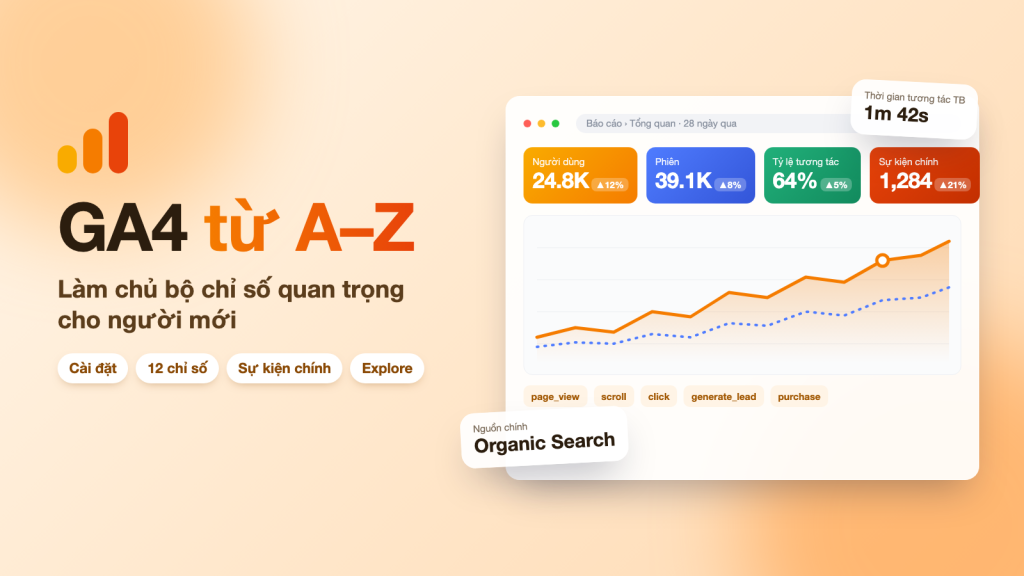
Đọc xong bài này, bạn cài được GA4, hiểu 12 chỉ số cốt lõi và biết mỗi tuần cần mở báo cáo nào để ra quyết định. Bài được biên soạn theo chủ đề video GA4 từ A-Z: Làm chủ bộ chỉ số quan trọng chỉ trong 30 phút của kênh Hòa Ads.
Lộ trình gợi ý: đọc mục 1–3 trong ngày đầu, mục 4–5 khi đã có dữ liệu 7 ngày, mục 6–9 khi muốn đo chuyển đổi và tối ưu.
1. GA4 là gì và vì sao nó khác bản cũ
GA4 ghi lại mọi hành động trên website/app dưới dạng sự kiện (event), thay vì đếm “lượt truy cập” như Universal Analytics (GA3). Một lượt xem trang, một cú nhấp, một lần cuộn trang đều là một event kèm các tham số mô tả.
Ba khái niệm cần nắm trước khi nhìn bất kỳ con số nào:
- Người dùng (User): một trình duyệt/thiết bị được GA4 nhận diện qua cookie hoặc User-ID.
- Phiên (Session): chuỗi hành động liên tục của một người; mặc định kết thúc sau 30 phút không hoạt động.
- Sự kiện (Event): từng hành động riêng lẻ, ví dụ
page_view,scroll,click,purchase.
Báo cáo nào cũng được ghép từ thứ nguyên (dimension) — “theo cái gì” như Quốc gia, Nguồn, Trang — và chỉ số (metric) — “bao nhiêu” như Người dùng, Phiên, Doanh thu.
| Nhóm sự kiện | Ai tạo | Ví dụ |
|---|---|---|
| Tự động thu thập | GA4 tự ghi khi gắn tag | first_visit, session_start, page_view |
| Đo lường nâng cao | Bật/tắt trong Data stream | scroll, click, view_search_results, file_download, video_start |
| Đề xuất | Bạn tự gửi, Google đặt sẵn tên | login, sign_up, add_to_cart, purchase, generate_lead |
| Tùy chỉnh | Bạn tự đặt tên | click_zalo, goi_hotline, submit_form_bao_gia |
2. Cài đặt GA4 từng bước
GA4 có ba tầng: Tài khoản chứa nhiều Thuộc tính (Property), mỗi thuộc tính có một hoặc nhiều Luồng dữ liệu (Data stream) — web, iOS, Android. Mỗi website nên có một property riêng.
- Vào analytics.google.com, đăng nhập Gmail, bấm Bắt đầu đo lường.
- Đặt tên tài khoản (tên doanh nghiệp), chọn các tùy chọn chia sẻ dữ liệu.
- Tạo thuộc tính: đặt tên, chọn múi giờ Việt Nam (GMT+07:00) và đơn vị tiền VND. Chọn sai múi giờ sẽ làm số liệu theo ngày bị lệch.
- Điền ngành nghề, quy mô và mục tiêu kinh doanh.
- Chọn nền tảng Web, nhập URL website và tên luồng. Giữ Đo lường nâng cao ở trạng thái bật.
- Sao chép Mã đo lường dạng
G-XXXXXXXXXXvà đoạn thẻ Google (gtag.js). - Gắn thẻ lên website theo một trong ba cách ở bảng dưới.
- Kiểm tra: mở website ở tab khác, vào Báo cáo → Thời gian thực; thấy 1 người dùng là đã chạy.
| Cách gắn tag | Phù hợp khi | Thao tác chính |
|---|---|---|
| Plugin Site Kit by Google | Website WordPress, không muốn sửa code | Cài Site Kit → kết nối tài khoản Google → chọn property GA4 |
Dán gtag.js vào <head> |
Website tự code hoặc theme có ô chèn mã header | Dán đoạn mã ngay sau thẻ <head> trên mọi trang |
| Google Tag Manager | Cần theo dõi nhiều sự kiện tùy chỉnh | Tạo thẻ Google Tag với mã G-…, trình kích hoạt All Pages, Publish |
Với theme Flatsome, có thể dán gtag.js tại Flatsome → Advanced → Global Settings → Header Scripts thay vì cài thêm plugin.
Hai thiết lập nên làm ngay trong Quản trị (Admin):
- Thu thập dữ liệu → Lưu giữ dữ liệu: đổi từ 2 tháng lên 14 tháng.
- Luồng dữ liệu → Định cấu hình thẻ → Liệt kê giới thiệu không mong muốn: thêm cổng thanh toán (VNPay, MoMo…) để không bị tính thành nguồn truy cập mới.
3. Làm quen giao diện
Thanh menu bên trái GA4 có năm mục; người mới chỉ cần thạo Báo cáo và Quản trị, rồi mới sang Khám phá.
| Mục | Dùng để | Khi nào mở |
|---|---|---|
| Trang chủ | Tóm tắt nhanh người dùng, sự kiện, doanh thu | Mỗi lần đăng nhập |
| Báo cáo | Thời gian thực, Thu nạp, Mức độ tương tác, Kiếm tiền, Giữ chân, Người dùng | Hằng tuần |
| Khám phá | Tự dựng báo cáo: phễu, đường dẫn, bảng tự do | Khi cần trả lời câu hỏi cụ thể |
| Quảng cáo | Mô hình phân bổ, hiệu quả kênh quảng cáo | Khi chạy Google Ads |
| Quản trị (bánh răng) | Tài khoản, property, data stream, sự kiện, liên kết | Khi thiết lập |
- Bộ chọn ngày ở góc phải trên; bật So sánh với kỳ trước để thấy tăng/giảm.
- Thêm bộ lọc để xem riêng một quốc gia, thiết bị hay trang.
- Đổi thứ nguyên chính bằng mũi tên cạnh tên cột đầu tiên, ví dụ sang “Nguồn / phương tiện”.
- Dữ liệu trong Báo cáo trễ 24–48 giờ; chỉ Thời gian thực là gần như tức thì.
4. Bộ chỉ số quan trọng
Chỉ số quan trọng nhất của GA4 là Tỷ lệ tương tác: nó thay cho Tỷ lệ thoát của GA3 và cho biết bao nhiêu phần trăm phiên thật sự có giá trị. Một phiên có tương tác là phiên kéo dài trên 10 giây, hoặc có từ 2 lượt xem trang, hoặc phát sinh một sự kiện chính.
Tỷ lệ tương tác = Phiên có tương tác ÷ Tổng số phiên. Tỷ lệ thoát = 100% − Tỷ lệ tương tác.
| Chỉ số | Ý nghĩa | Cách đọc |
|---|---|---|
| Người dùng đang hoạt động | Số người có ít nhất một phiên tương tác | Quy mô khán giả thật |
| Người dùng mới | Người lần đầu vào site | Hiệu quả kéo người mới |
| Phiên | Tổng số lần ghé thăm | So với người dùng để biết mức quay lại |
| Phiên có tương tác | Phiên thỏa điều kiện ở trên | Lượng truy cập chất lượng |
| Tỷ lệ tương tác | Phiên có tương tác / tổng phiên | Dưới 40% nên xem lại nội dung hoặc nguồn traffic |
| Tỷ lệ thoát | Phần còn lại của tỷ lệ tương tác | Cao bất thường ở một trang = trang đó có vấn đề |
| Thời gian tương tác TB | Thời gian trang thực sự ở tab đang mở | Độ “dính” của nội dung |
| Lượt xem | Tổng page_view + screen_view | Trang nào được đọc nhiều nhất |
| Số lượng sự kiện | Tổng số lần mọi sự kiện xảy ra | Lọc theo tên sự kiện để đọc đúng |
| Sự kiện chính | Sự kiện được đánh dấu là mục tiêu (trước gọi là Chuyển đổi) | Thước đo kết quả kinh doanh |
| Tỷ lệ sự kiện chính của phiên | % phiên có ít nhất một sự kiện chính | Tỷ lệ chuyển đổi theo phiên |
| Tổng doanh thu | Doanh thu từ purchase, đăng ký, quảng cáo | Chỉ có khi gửi sự kiện thương mại điện tử |
Ngưỡng 40% chỉ là tham khảo; so sánh với chính site của bạn qua các tháng có ý nghĩa hơn. Ba cặp chỉ số nên đọc cùng nhau:
- Người dùng mới vs Người dùng: tỷ lệ người mới cao = thu hút tốt nhưng giữ chân yếu.
- Phiên vs Phiên có tương tác: khoảng cách lớn thường do traffic rác hoặc trang tải chậm.
- Lượt xem vs Thời gian tương tác: nhiều lượt xem nhưng thời gian thấp = tiêu đề hay mà nội dung chưa đáp ứng.
5. Các báo cáo cần xem hằng tuần
| Báo cáo | Trả lời câu hỏi | Nhìn vào đâu |
|---|---|---|
| Thời gian thực | Tag còn chạy không, chiến dịch vừa đăng có người vào không? | Người dùng 30 phút qua, nguồn, trang đang xem |
| Thu nạp lưu lượng truy cập | Khách đến từ kênh nào, kênh nào chất lượng? | Nhóm kênh mặc định; cột Tỷ lệ tương tác và Sự kiện chính |
| Thu nạp người dùng | Người dùng mới đến từ kênh nào? | “Nhóm kênh mặc định của người dùng đầu tiên” |
| Trang và màn hình | Trang nào hút người đọc, trang nào bị bỏ? | Lượt xem, Thời gian tương tác TB theo URL |
| Trang đích | Khách vào site qua trang nào đầu tiên? | Trang nhiều phiên nhưng ít sự kiện chính cần tối ưu |
| Sự kiện | Hành động nào đang xảy ra? | Số lượng theo tên: click, scroll, click_zalo… |
| Kiếm tiền | Bán được bao nhiêu, sản phẩm nào chạy? | Tổng doanh thu, Giao dịch mua, Mặt hàng |
| Giữ chân | Người dùng có quay lại không? | Người dùng mới vs quay lại |
| Thuộc tính người dùng / Công nghệ | Khách là ai, dùng thiết bị gì? | Quốc gia, Thành phố, Độ tuổi, Thiết bị |
Nếu menu Báo cáo thiếu mục, vào Thư viện ở cuối menu để xuất bản lại bộ sưu tập Vòng đời.
6. Sự kiện và Sự kiện chính (chuyển đổi)
GA4 chỉ đo được kết quả kinh doanh khi bạn đánh dấu đúng hành động quan trọng là Sự kiện chính (Key event — Google đổi tên từ “Chuyển đổi” năm 2024). Với website dịch vụ, thường là: gửi form, bấm hotline, bấm Zalo/Messenger, xem trang cảm ơn, mua hàng.
Cách 1 — Tạo sự kiện trong GA4 (không cần code), ví dụ đo người vào trang cảm ơn:
- Vào Quản trị → Hiển thị dữ liệu → Sự kiện → Tạo sự kiện → Tạo.
- Đặt tên, ví dụ
gui_form_thanh_cong. - Điều kiện:
event_namebằngpage_viewvàpage_locationchứa/cam-on. - Lưu, rồi vào Sự kiện chính → Sự kiện chính mới, nhập đúng tên
gui_form_thanh_cong.
Cách 2 — Đánh dấu sự kiện có sẵn: trong Quản trị → Sự kiện, bật Đánh dấu là sự kiện chính cạnh file_download hoặc purchase.
Cách 3 — Google Tag Manager cho nút không đổi URL (Zalo, hotline):
- Bật biến tích hợp Click URL và Click Text.
- Tạo trình kích hoạt Chỉ liên kết, Click URL chứa
zalo.me(hoặctel:). - Tạo thẻ Sự kiện GA4, mã
G-…, tên sự kiệnclick_zalo. - Bấm Xem trước để kiểm tra, rồi Gửi để xuất bản.
- Sau 24 giờ, đánh dấu
click_zalolà sự kiện chính.
Kiểm tra ngay bằng Quản trị → DebugView hoặc báo cáo Thời gian thực.
7. Khám phá (Explore): tự dựng báo cáo
| Mẫu | Trả lời câu hỏi | Cách dựng nhanh |
|---|---|---|
| Biểu mẫu tự do | Trang đích nào trên mobile mang lại nhiều sự kiện chính nhất? | Trang đích vào Hàng, Danh mục thiết bị vào Cột; chỉ số Phiên, Sự kiện chính |
| Khám phá phễu | Khách rơi rụng ở bước nào? | page_view trang dịch vụ → click_zalo / xem báo giá → gui_form_thanh_cong |
| Khám phá đường dẫn | Sau trang chủ, người dùng đi đâu? | Điểm bắt đầu: Tiêu đề trang = Trang chủ, mở rộng từng nhánh |
- Tạo Phân đoạn như “Người dùng có sự kiện chính” để so với toàn bộ khán giả.
- Khám phá chỉ xem lại được dữ liệu trong thời hạn lưu giữ, nên đổi sang 14 tháng từ đầu.
- Báo cáo Khám phá chỉ người tạo thấy; bấm Chia sẻ nếu muốn người khác xem.
8. Kết nối Search Console, Google Ads và gắn UTM
Google Search Console: Quản trị → Liên kết sản phẩm → Liên kết Search Console → chọn property và luồng web. Sau đó vào Báo cáo → Thư viện, xuất bản bộ sưu tập Search Console để xem Truy vấn và Trang đích tìm kiếm tự nhiên.
Google Ads: Quản trị → Liên kết sản phẩm → Liên kết Google Ads, bật tự động gắn thẻ, rồi nhập sự kiện chính vào Google Ads làm chuyển đổi.
UTM là đuôi tham số gắn vào link để GA4 biết link đến từ đâu. Tạo bằng Campaign URL Builder.
| Tham số | Ý nghĩa | Ví dụ |
|---|---|---|
| utm_source | Nơi gửi traffic | facebook, zalo, newsletter |
| utm_medium | Loại kênh | social, cpc, email |
| utm_campaign | Tên chiến dịch | sale_t10_2026 |
| utm_content | Phân biệt mẫu quảng cáo/link | banner_a, post_video |
Luôn viết thường và thống nhất tên, vì GA4 coi Facebook và facebook là hai nguồn khác nhau.
9. Lỗi thường gặp và checklist làm chủ GA4
| Lỗi | Dấu hiệu | Cách sửa |
|---|---|---|
| Gắn tag hai lần | Lượt xem gấp đôi, tỷ lệ thoát gần 0% | Chỉ giữ một cách gắn tag |
| Sai múi giờ | Số liệu theo ngày lệch với đơn thực | Đổi sang GMT+07:00 |
| Lưu giữ dữ liệu 2 tháng | Khám phá không xem được dữ liệu cũ | Đổi sang 14 tháng |
| Cổng thanh toán thành nguồn | Referral từ vnpay, momo nhận công đơn hàng | Thêm vào danh sách giới thiệu không mong muốn |
| Traffic nội bộ | Bạn và nhân viên chiếm nhiều lượt truy cập | Xác định lưu lượng nội bộ theo IP, kích hoạt bộ lọc dữ liệu |
- ☐ Tạo tài khoản, property đúng múi giờ và tiền tệ
- ☐ Gắn tag một lần duy nhất, kiểm tra Thời gian thực
- ☐ Bật Đo lường nâng cao, lưu giữ dữ liệu 14 tháng
- ☐ Loại trừ traffic nội bộ và cổng thanh toán
- ☐ Tạo 2–3 sự kiện chính (form, Zalo, hotline)
- ☐ Liên kết Search Console và Google Ads
- ☐ Gắn UTM cho mọi link đăng mạng xã hội, email
- ☐ Mỗi tuần xem Thu nạp, Trang và màn hình, Sự kiện chính
- ☐ Mỗi tháng dựng một phễu chuyển đổi trong Khám phá